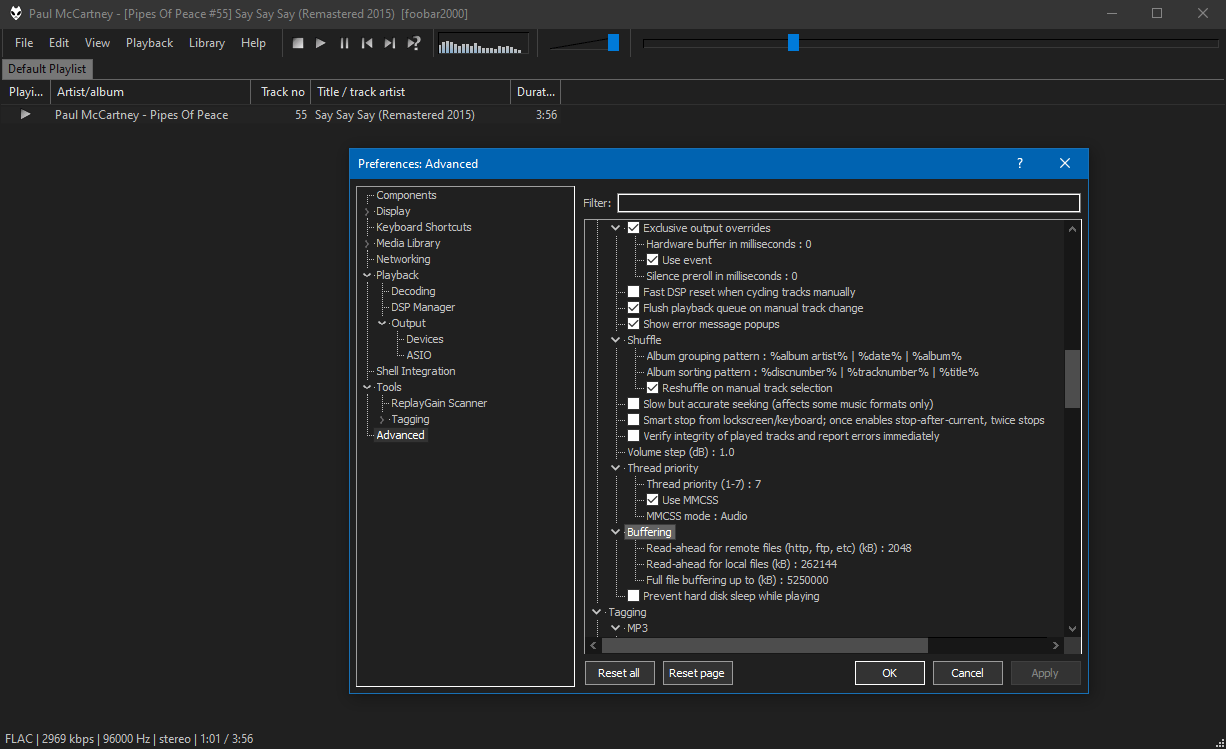
Foobar2000 legfrissebb 64 bites verziója (v2.26) elérhető itt: https://www.foobar2000.org/download
ASIO: https://www.foobar2000.org/components/view/foo_out_asio
Foobar2000-hez a legújabb programom elérhető itt: [Frissítve: 2026. 03. 08.]
https://www.diyaudio.hu/datasheet/TotoWood_Foobar_v17.zip
Telepítés:
-
Másold App mappát a C:\ meghajtóra. (közvetlenül, ne egy C:\ meghajtón lévő másik mappába)
-
Futtasd az install_totowoodfoobar-t rendszergazdai jogosultsággal.
A programot ne nyisd meg külön, mivel Windows szolgáltatásként működik!
Ez a szolgáltatás valós idejű prioritást, időkritikus szálprioritásokat és maximális alapprioritásokat állít be a foobar2000 alkalmazás illetve a 64 bites ASIO komponens szálaihoz. Nagyon alacsony erőforrás-igényű. A program szolgáltatásként üzemel, Windows rendszerrel együtt indul és záródik be.
Előző program továbbfejlesztett változata. Ha régebbi verziót telepítetted, annak mindkét fájlját töröld a foobar2000 főmappájából. A zenelejátszó sokkal jobban szól akkor, ha megkapja a maximális alapprioritásokat és a valósidejű prioritást. Viszont, hogy ne kelljen rendszergazdai módban elindítani, így annak módosítását kiköltöztettem külön programba, ami helyettesíti a rendszergazdai módot, amivel a legmagasabb prioritások elérhetőek. Továbbá legyen szó akármilyen Windows verzióról, vagy Foobar2000-ről, sokkal kompatibilisebb így, tehát ha programon belül akármit változtat a fejlesztője, az elérhető maximális prioritás mindig maradni fog.
És ez még nem minden... Nagyon nem...
Futtasd a Windows-eszközöknél megtalálható Parancssort rendszergazdaként. És másold bele a következő parancsokat, feltéve ha rendszered hangminőségének további javítása a cél:
bcdedit /set useplatformtick true
bcdedit /set disabledynamictick true
reg add "HKLM\System\CurrentControlSet\Control\Session Manager\kernel" /v GlobalTimerResolutionRequests /t REG_DWORD /f /d 1
Mit csinálnak ezek a beállítások?
bcdedit /set useplatformtick true
Kényszeríti a rendszert, hogy az rendszer hardveres időzítőit használja a szoftveres időzítés helyett.
Stabilabb és pontosabb időzítést eredményez, ami csökkentheti a jittert (időzítési ingadozást).
bcdedit /set disabledynamictick true
Letiltja a dinamikus időzítőt, így a rendszer nem csökkenti az időzítő felbontását energia-megtakarítás céljából.
Javíthatja a valós idejű audio alkalmazások stabilitását, mivel az időzítő állandó marad.
reg add "HKLM\System\CurrentControlSet\Control\Session Manager\kernel" /v GlobalTimerResolutionRequests /t REG_DWORD /f /d 1
Engedélyezi, hogy a rendszer folyamatosan nagyobb időzítő felbontással működjön.
Egyes audio alkalmazások (pl. foobar2000 ASIO mód, DAW-ok) profitálhatnak ebből, mivel csökkenti a késleltetést.
Add hozzá ezt a .reg fájlt a regisztrációs adatbázishoz! (töltsd le mentés másként, és nyisd meg)
Letöltés: https://www.diyaudio.hu/datasheet/mmcss.reg
Mit csinál a REG fájl?
Elsődlegesen MMCSS beállításokat javítja, amit alapértelmezett beállítással Foobar2000 is használ.
Prioritást ad az audio folyamatoknak, mind az általános, mind a professzionális audio alkalmazások számára.
Leállítja az audio háttérként való kezelését, így mindig kiemelt CPU-erőforrást kap.
Maximális időzítési precizitást állít be (Clock Rate, GlobalTimerResolutionRequests), csökkentve az audio latency-t.
GPU prioritást is megemeli, ha az audio-folyamat GPU-t is használ.
Jobb multitasking és kisebb jitter, mert a SystemResponsiveness értéke 10-re van állítva.
Letiltja az USB Selective Suspend funkciót, ami jobb audio teljesítményt eredményezhet.
Teljesen kikapcsolja a hibernációs fájlt (hiberfil.sys).
Letiltja a Modern Standby (Connected Standby) módot, ami egy újabb energiatakarékossági funkció a Windowsban.
Ezek a beállítások minimalizálják az audio drop-outokat, a latency-t és maximalizálják a teljesítményt professzionális és alacsony latency-s környezetben.
Ezek után indítsd újra a rendszered.
Természetesen egyéb megszokott módon is javítható a rendszer hangminősége. (pl. energiatakarékosság kikapcsolásával stb...)
Windows 11 24H2 rendszer hangminősége mostantól high-end.